Möchten Sie einen E-Mail-Client (Outlook, Thunderbird, Apple Mail ...) einrichten oder eine Migration zu Ihrem Infomaniak-Postfach durchführen? Sie benötigen ein App-Passwort. Dieses Tutorial führt Sie Schritt für Schritt durch die Generierung eines solchen Passworts im Infomaniak Manager.
Was ist ein App-Passwort?
Ein App-Passwort ist ein einzigartiges, automatisch von Infomaniak generiertes Passwort, das einer Software oder einem Drittanbieter-Dienst ermöglicht, eine Verbindung zu Ihrem Postfach herzustellen. Es unterscheidet sich von Ihrem regulären Anmeldepasswort und erhöht die Sicherheit Ihres Kontos.
Anleitung in 7 Schritten
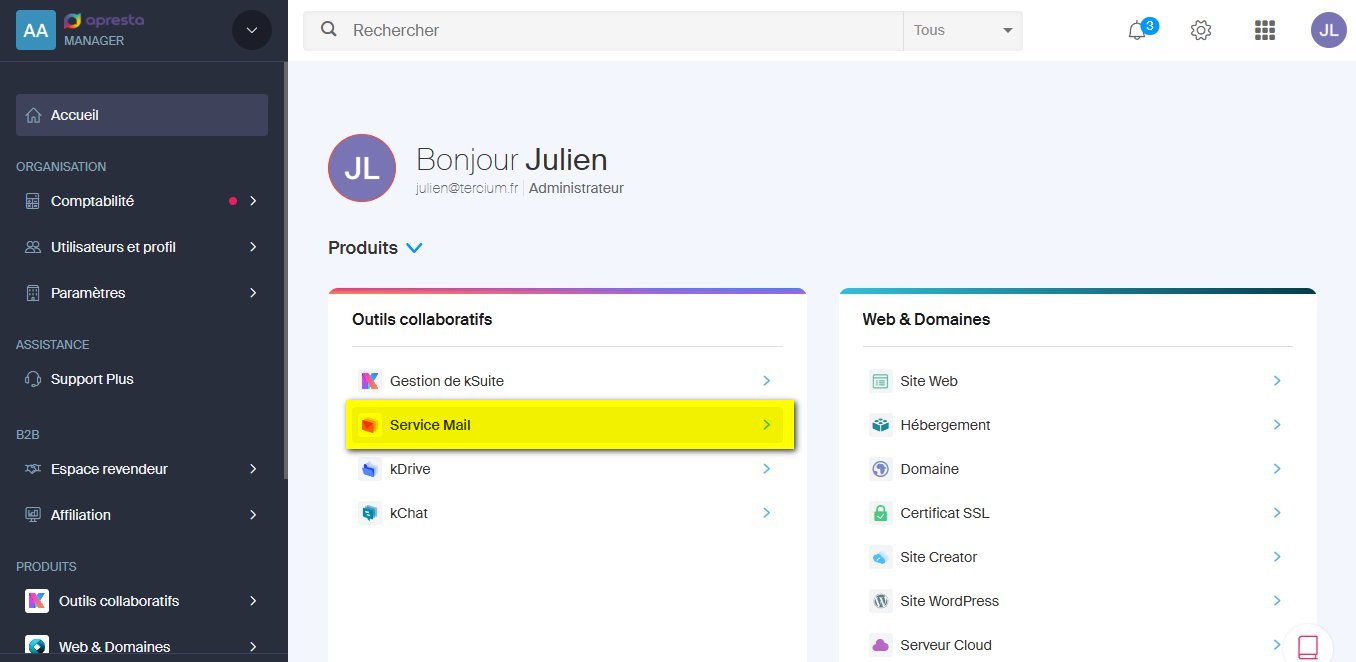
Schritt 1: E-Mail-Dienst über das Dashboard aufrufen
Melden Sie sich beim Infomaniak Manager an. Klicken Sie im Verwaltungs-Dashboard im Bereich Kollaborations-Tools auf E-Mail-Dienst.
Schritt 2: Ihren E-Mail-Dienst auswählen
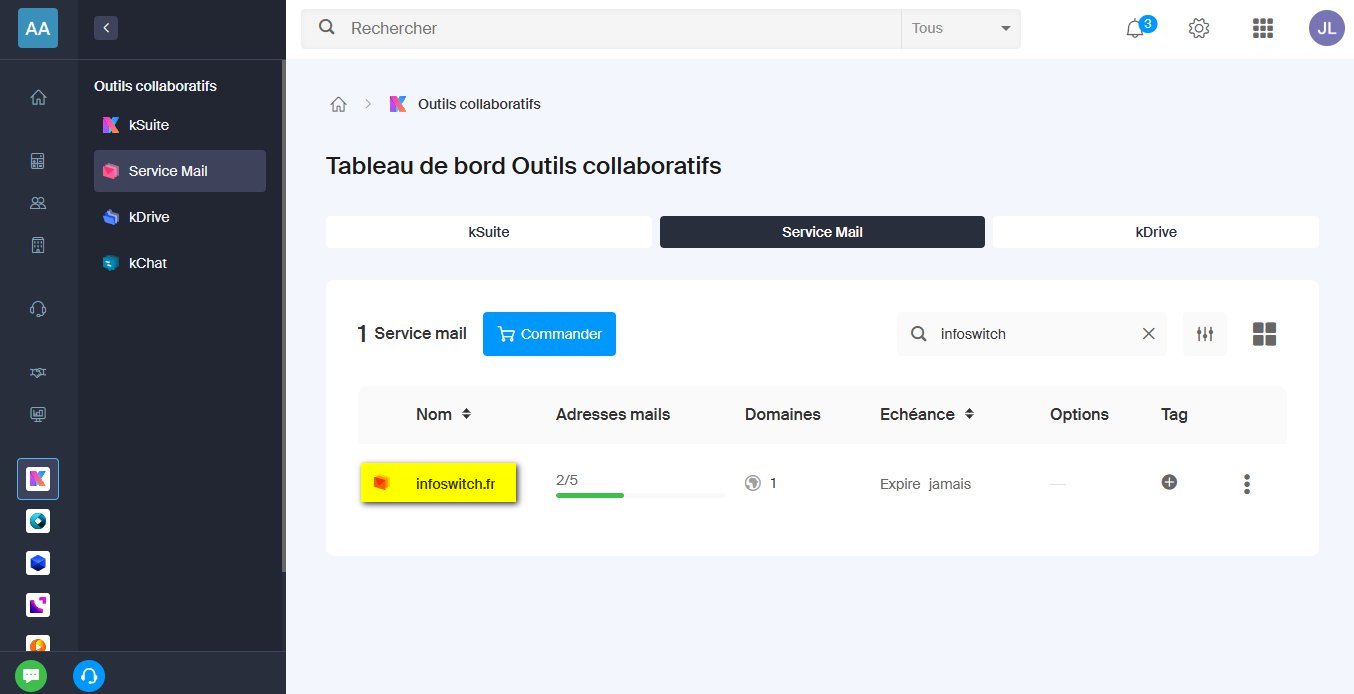
Sie gelangen zur Liste Ihrer E-Mail-Dienste. Wenn Sie mehrere haben, können Sie die Suchleiste verwenden, um schnell den richtigen zu finden. Klicken Sie auf den betreffenden E-Mail-Dienst (z. B. infoswitch.de).
Schritt 3: Das Postfach auswählen
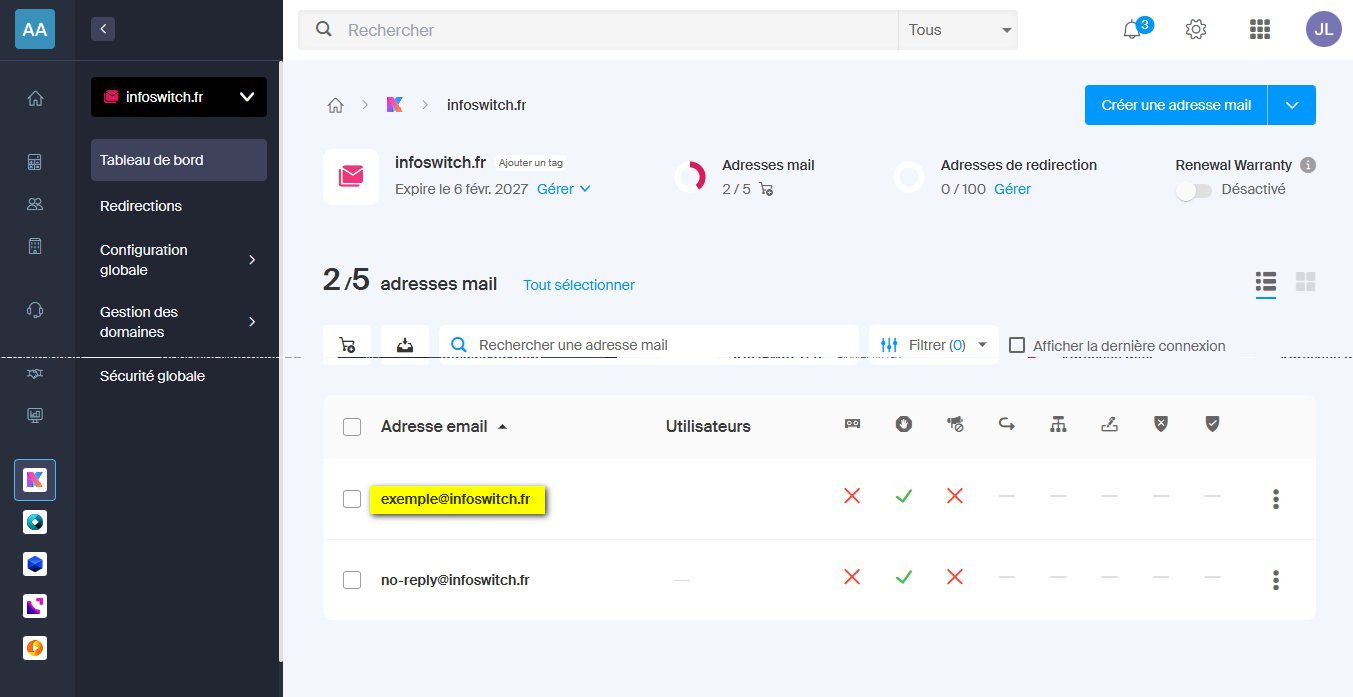
Sie sehen nun die Liste aller E-Mail-Adressen, die diesem Dienst zugeordnet sind. Klicken Sie auf das Postfach, für das Sie ein App-Passwort generieren möchten.
Schritt 4: Zum Tab „Geräte" gehen und Hinzufügen
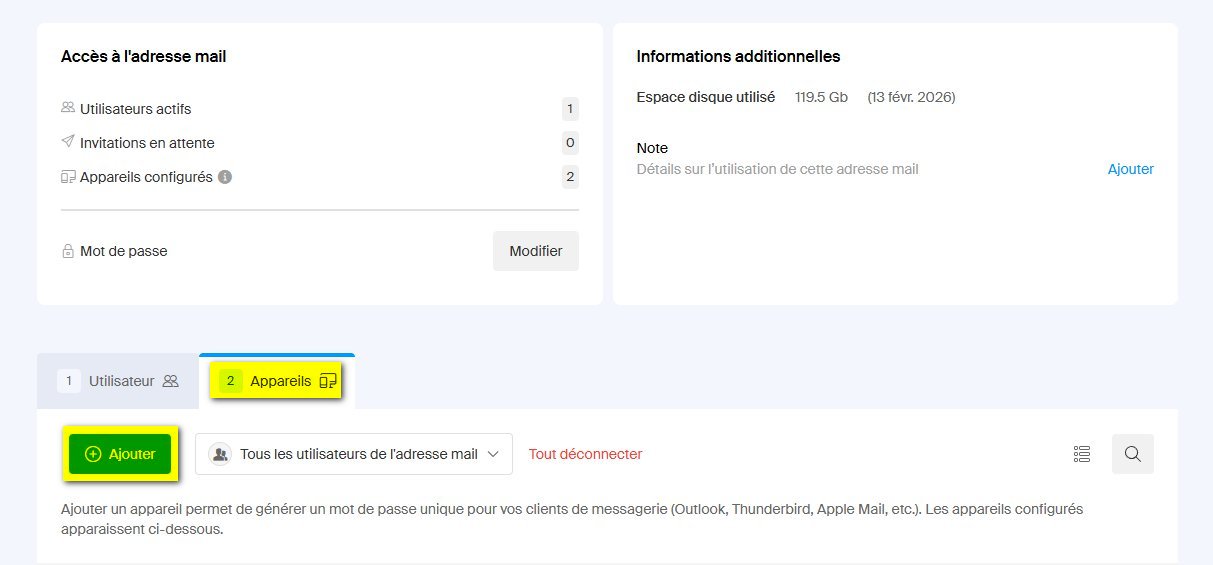
Klicken Sie auf der Postfach-Seite auf den Tab Geräte (Tab Nr. 2). Dieser Tab ermöglicht die Verwaltung von App-Passwörtern für Ihre E-Mail-Clients. Klicken Sie dann auf die Schaltfläche Hinzufügen.
Schritt 5: Ihre Identität bestätigen
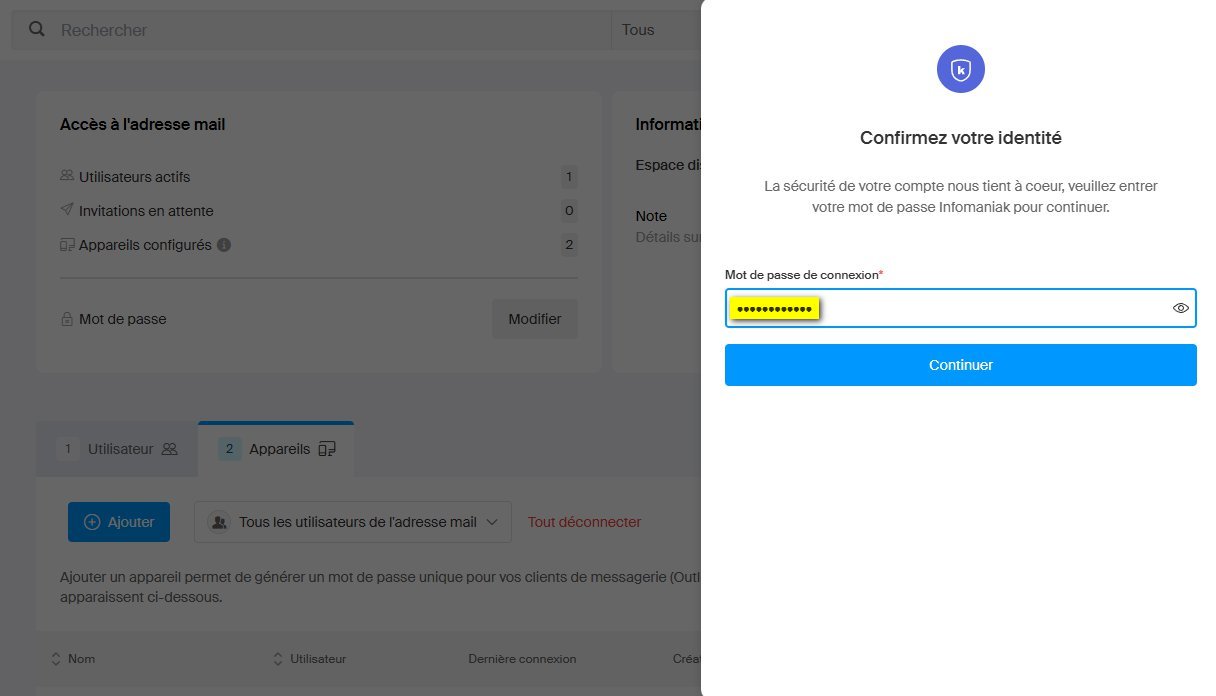
Infomaniak fordert Sie auf, Ihre Identität zu bestätigen, indem Sie Ihr Infomaniak-Kontopasswort eingeben (Ihr Manager-Anmeldepasswort, nicht das Postfachpasswort). Diese Überprüfung stellt sicher, dass nur der Administrator Zugangsdaten erstellen kann.
Achtung
Dies ist Ihr Infomaniak-Kontopasswort (das, das Sie für die Anmeldung im Manager verwenden), nicht das Postfachpasswort selbst.
Schritt 6: „Kein Benutzer" auswählen
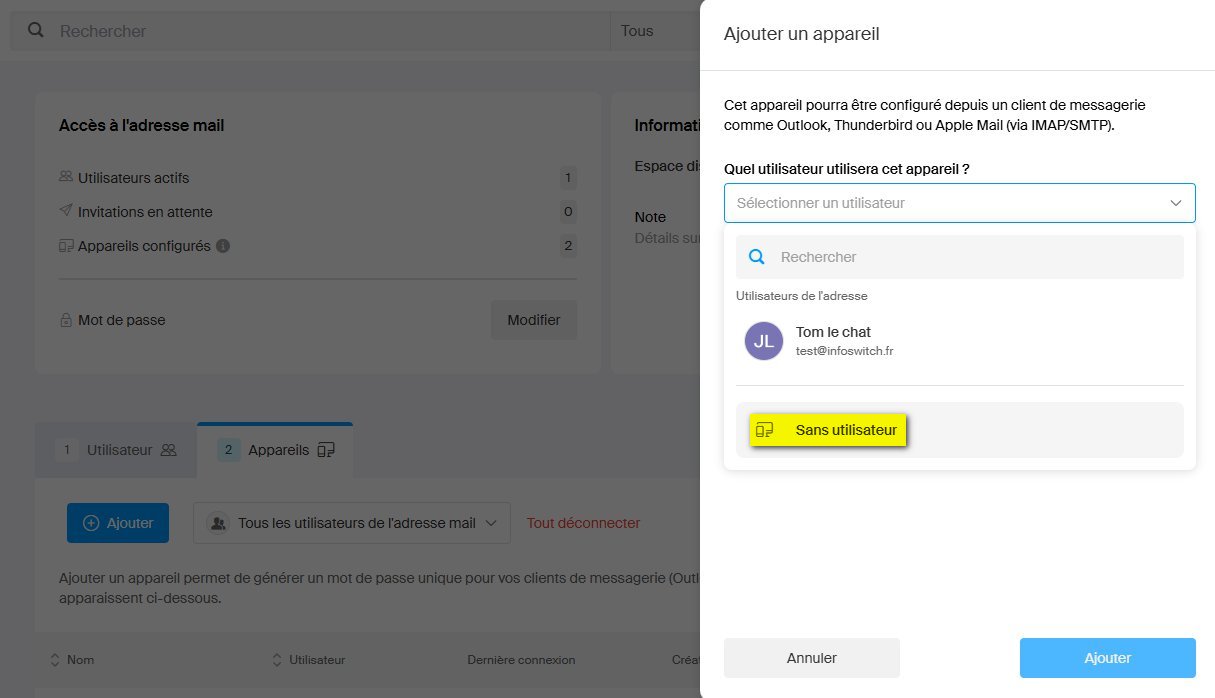
Ein Fenster Gerät hinzufügen öffnet sich. Es fragt, welcher Benutzer dieses Gerät verwenden wird. Wenn Sie eine Software einrichten oder eine Migration durchführen, wählen Sie Kein Benutzer. Diese Option ist ideal für Dienstverbindungen oder Migrations-Tools.
Schritt 7: Gerät benennen und Passwort kopieren
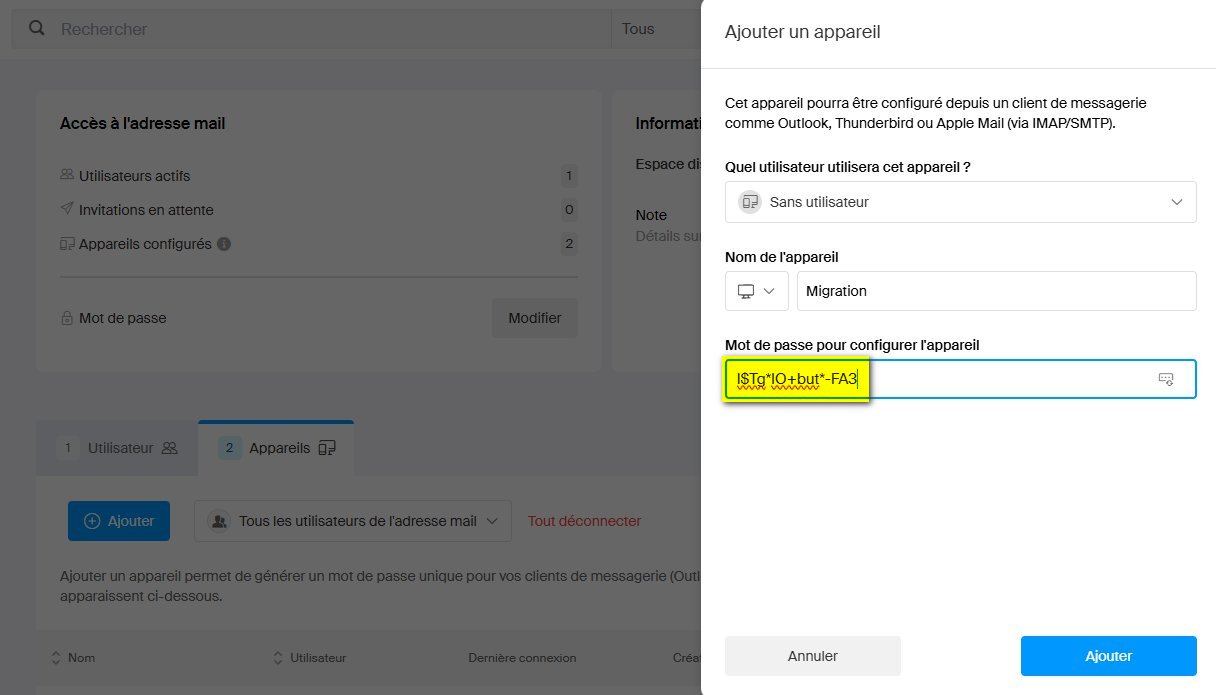
Geben Sie dem Gerät einen Namen zur späteren einfachen Identifikation (z. B. Migration, Outlook Desktop, Thunderbird ...). Infomaniak generiert automatisch ein einzigartiges App-Passwort. Klicken Sie auf das Kopier-Symbol, um es abzurufen und in Ihrem E-Mail-Client oder Migrations-Tool zu verwenden.
Tipp
Kopieren Sie das Passwort sofort und fügen Sie es in Ihre Software ein. Sie können es danach nicht mehr einsehen. Wenn Sie es verlieren, erstellen Sie einfach ein neues, indem Sie denselben Vorgang wiederholen.
Wo wird dieses Passwort verwendet?
Dieses App-Passwort kann für Folgendes verwendet werden:
- Einrichten eines E-Mail-Clients – Outlook, Thunderbird, Apple Mail oder eine andere E-Mail-Software
- E-Mails migrieren – Bei einer Migration zu oder von Infomaniak mit Tools wie ImapSync
- Mobiles Gerät verbinden – iPhone, Android, Tablet
- Drittanbieter-Dienst integrieren – CRM, Automatisierungstool usw.
Zu verwendende Verbindungseinstellungen
Mit Ihrem App-Passwort in der Hand sind hier die Einstellungen, die Sie in Ihrer Software eingeben müssen:
| Einstellung | Wert |
|---|---|
| IMAP-Server | mail.infomaniak.com |
| IMAP-Port | 993 |
| IMAP-Sicherheit | SSL/TLS |
| SMTP-Server | mail.infomaniak.com |
| SMTP-Port | 587 |
| SMTP-Sicherheit | STARTTLS |
| Benutzername | Ihre vollständige E-Mail-Adresse |
| Passwort | Das generierte App-Passwort |
Ihre App-Passwörter verwalten
Sie können jederzeit zum Tab Geräte Ihres Postfachs zurückkehren, um:
- Die Liste der konfigurierten Geräte und ihre letzte Verbindung anzuzeigen
- Nicht mehr benötigte Zugänge zu löschen (alte Software, abgeschlossene Migration ...)
- Bei Bedarf ein neues Passwort zu erstellen
Es empfiehlt sich, App-Passwörter, die Sie nicht mehr benötigen, zu löschen, um die Sicherheit Ihres Kontos zu gewährleisten.
Sind Sie bereit, zu Infomaniak zu migrieren?
Kontaktieren Sie uns für ein kostenloses 15-minütiges Audit. Wir analysieren Ihre Situation und erstellen Ihnen ein individuelles Angebot.
Fordern Sie ein kostenloses Audit an