
Créer un mot de passe d'application pour une boîte mail Infomaniak
Vous souhaitez configurer un logiciel de messagerie (Outlook, Thunderbird, Apple Mail…) ou effectuer une migration vers votre boîte mail Infomaniak ? Vous aurez besoin d'un mot de passe d'application. Ce tutoriel vous guide étape par étape pour en générer un depuis le Manager Infomaniak.
Qu'est-ce qu'un mot de passe d'application ?
Un mot de passe d'application est un mot de passe unique, généré automatiquement par Infomaniak, qui permet à un logiciel ou un service tiers de se connecter à votre boîte mail. Il est différent de votre mot de passe de connexion habituel et renforce la sécurité de votre compte.
Tutoriel en 7 étapes
Étape 1 : Accéder au Service Mail depuis le dashboard
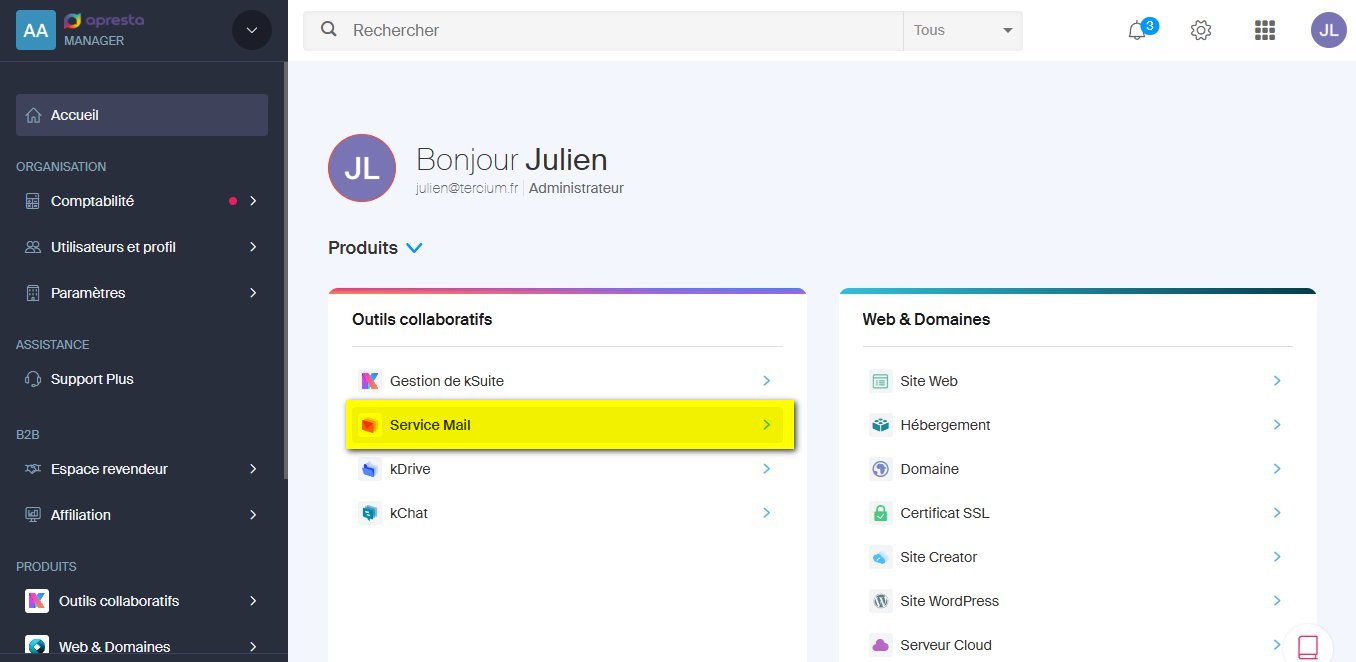
Connectez-vous au Manager Infomaniak. Sur le tableau de bord d'administration, dans la section Outils collaboratifs, cliquez sur Service Mail.
Étape 2 : Sélectionner votre service mail
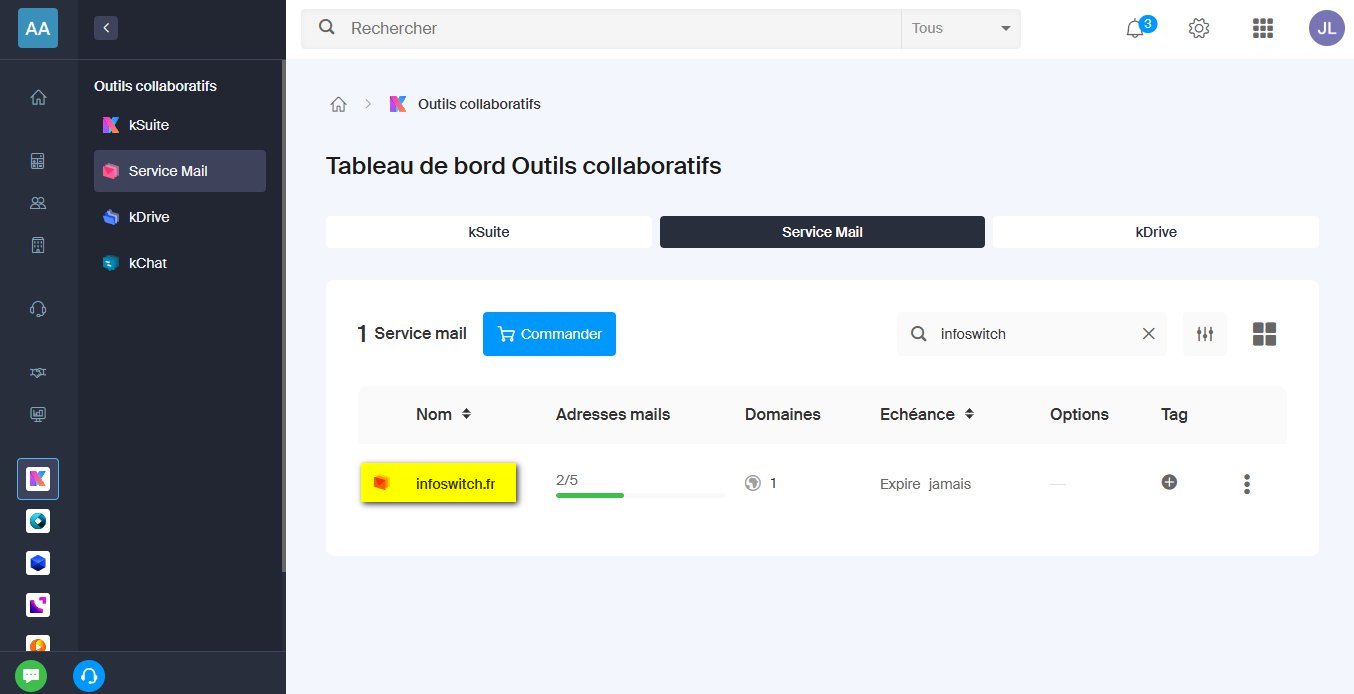
Vous arrivez sur la liste de vos services mail. Si vous en avez plusieurs, vous pouvez utiliser la barre de recherche pour retrouver rapidement le bon. Cliquez sur le service mail concerné (par exemple infoswitch.fr).
Étape 3 : Choisir la boîte mail
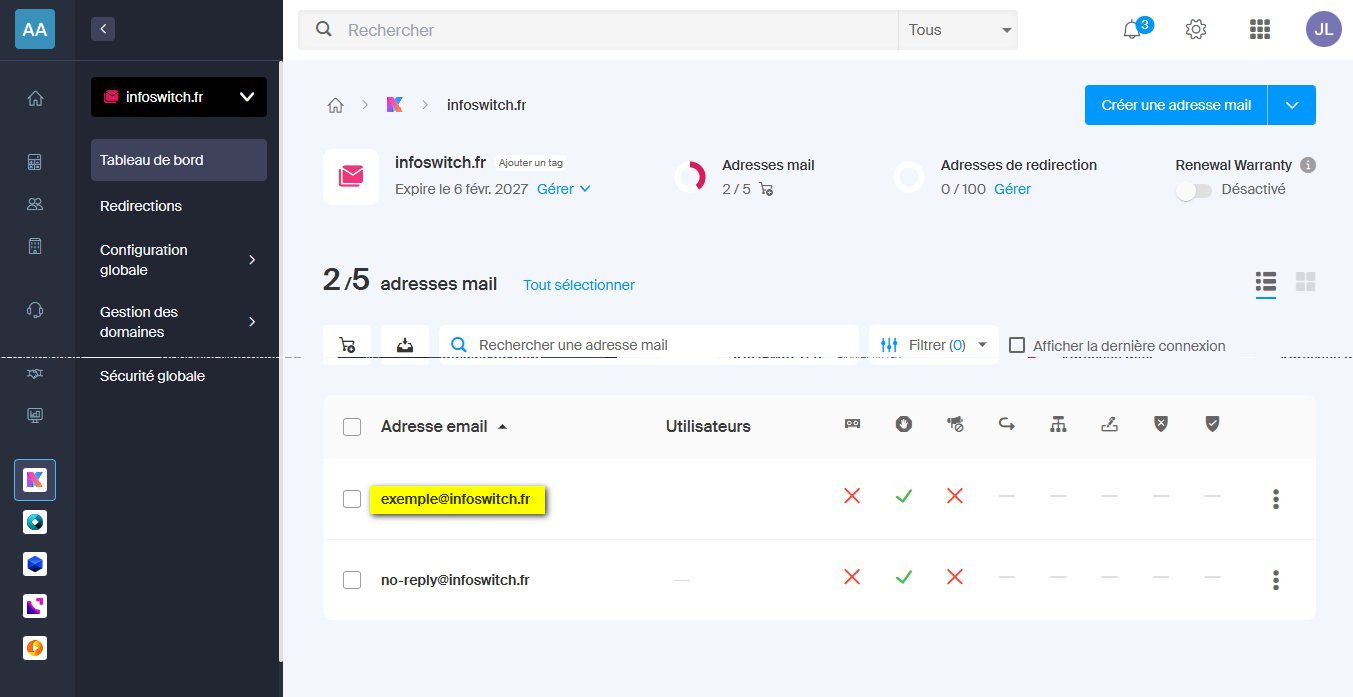
Vous voyez maintenant la liste de toutes les adresses mail rattachées à ce service. Cliquez sur la boîte mail pour laquelle vous souhaitez générer un mot de passe d'application.
Étape 4 : Aller dans l'onglet Appareils et ajouter
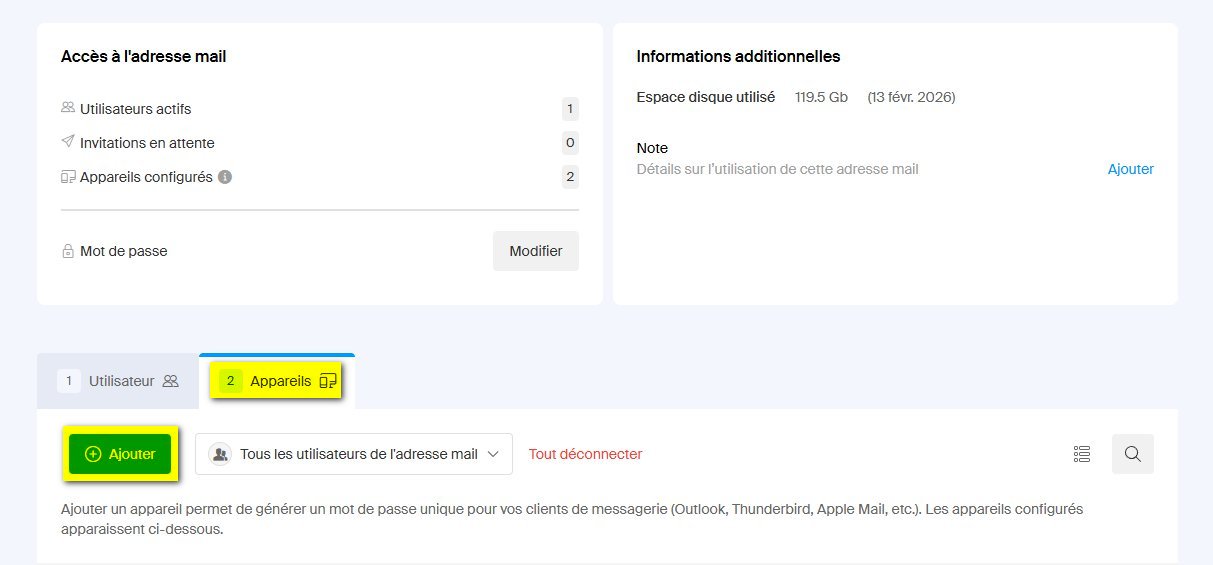
Sur la page de la boîte mail, cliquez sur l'onglet Appareils (onglet n°2). Cet onglet permet de gérer les mots de passe d'application pour vos clients de messagerie. Cliquez ensuite sur le bouton Ajouter.
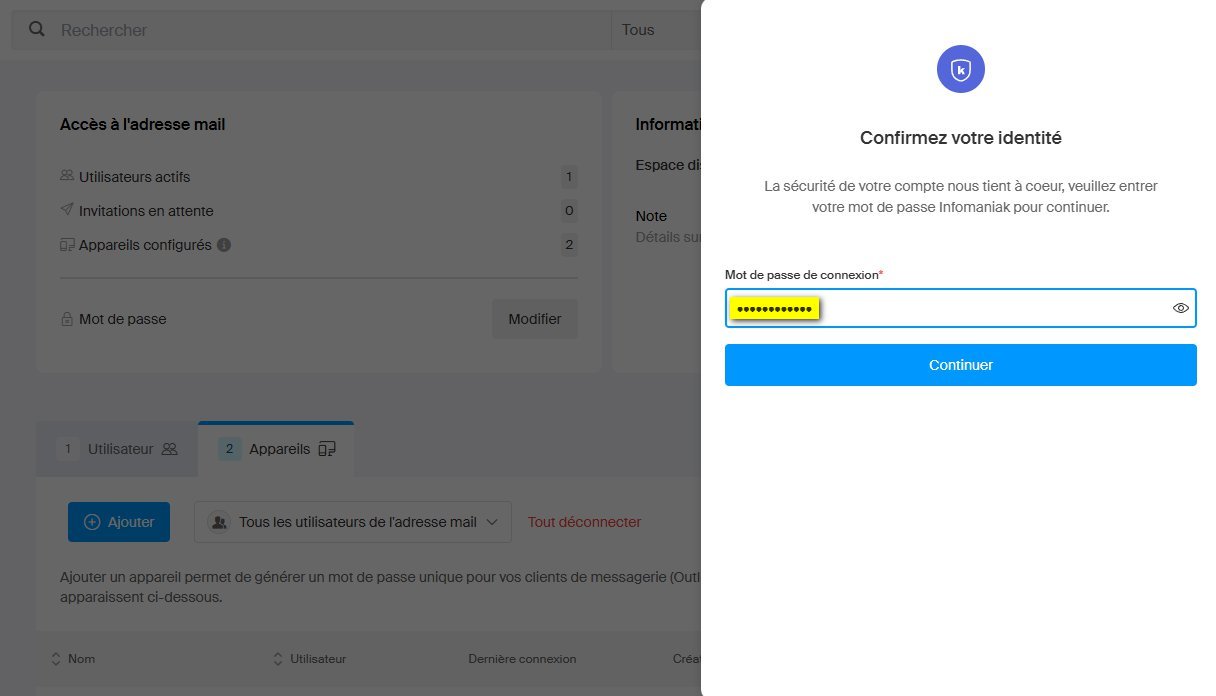
Étape 5 : Confirmer votre identité
Infomaniak vous demande de confirmer votre identité en saisissant le mot de passe de votre compte Infomaniak (votre mot de passe de connexion au Manager, pas celui de la boîte mail). Cette vérification garantit que seul l'administrateur peut créer des accès.
Attention
Il s'agit bien du mot de passe de votre compte Infomaniak (celui que vous utilisez pour vous connecter au Manager), et non du mot de passe de la boîte mail elle-même.
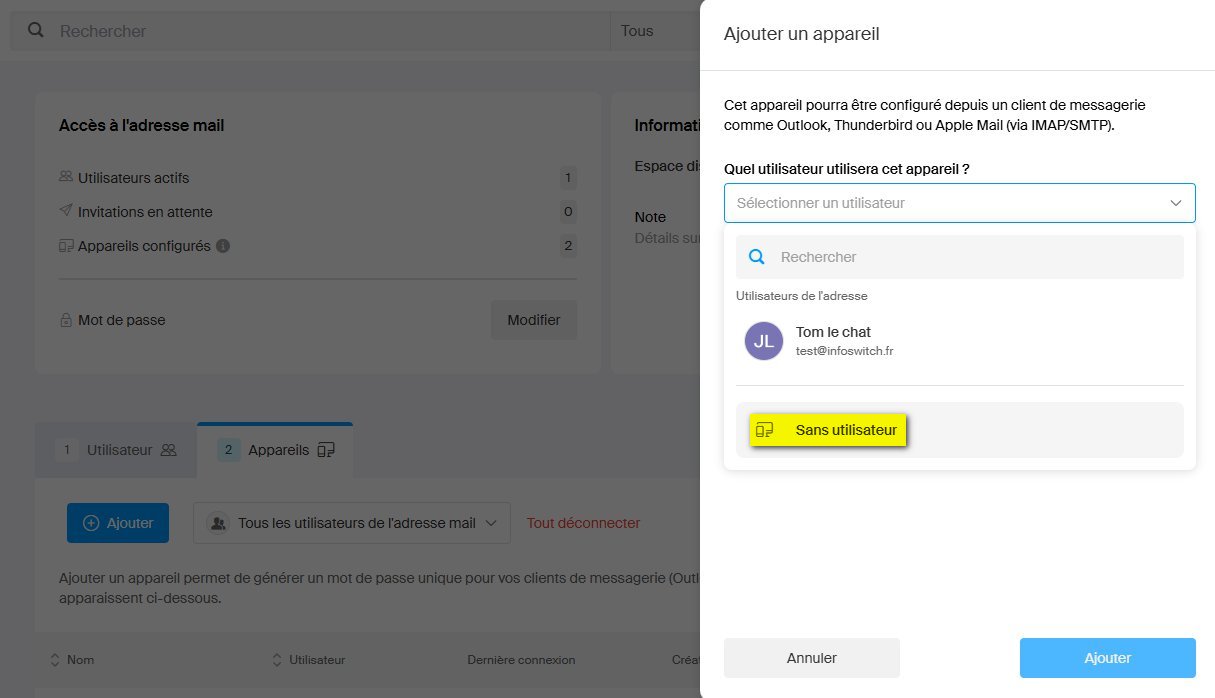
Étape 6 : Sélectionner "Sans utilisateur"
Une fenêtre Ajouter un appareil s'ouvre. Elle vous demande quel utilisateur utilisera cet appareil. Si vous configurez un logiciel ou effectuez une migration, sélectionnez Sans utilisateur. Cette option est idéale pour les connexions de service ou les outils de migration.
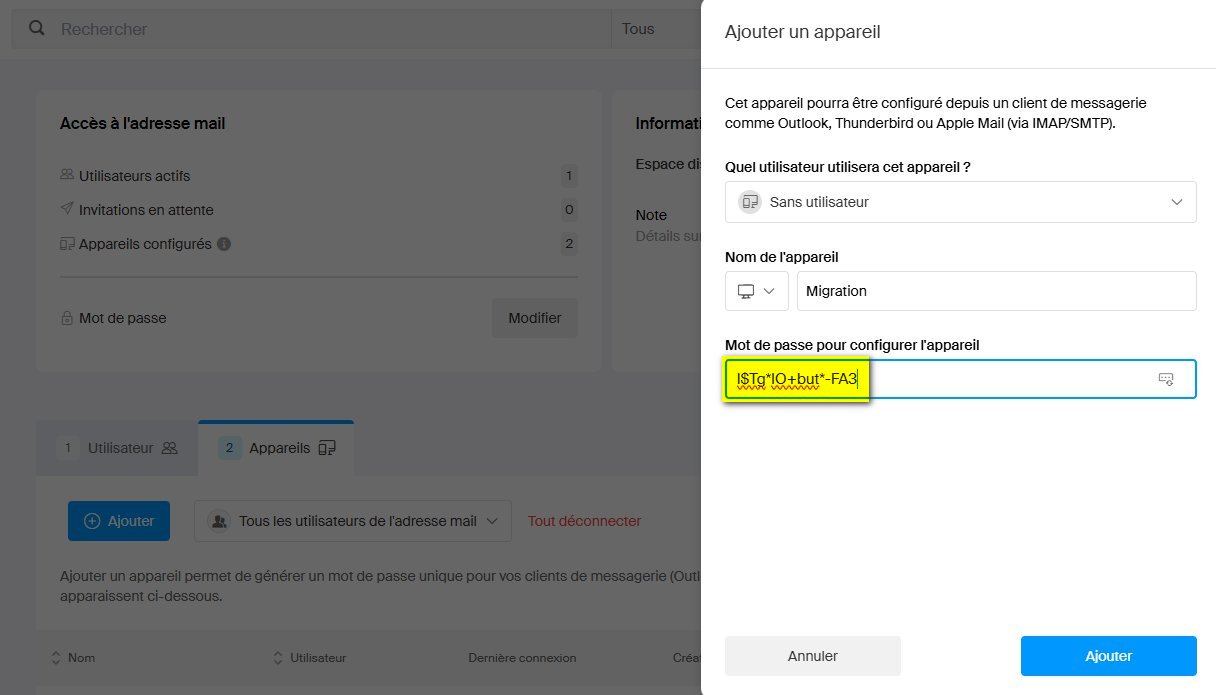
Étape 7 : Nommer l'appareil et copier le mot de passe
Donnez un nom à cet appareil pour l'identifier facilement plus tard (par exemple Migration, Outlook Bureau, Thunderbird…). Infomaniak génère automatiquement un mot de passe d'application unique. Cliquez sur l'icône de copie pour le récupérer et l'utiliser dans votre logiciel de messagerie ou votre outil de migration.
Conseil
Copiez le mot de passe immédiatement et collez-le dans votre logiciel. Vous ne pourrez plus le visualiser par la suite. Si vous le perdez, il suffira d'en créer un nouveau en suivant la même procédure.
Où utiliser ce mot de passe ?
Ce mot de passe d'application vous servira pour :
- Configurer un client mail – Outlook, Thunderbird, Apple Mail, ou tout autre logiciel de messagerie
- Migrer vos emails – Lors d'une migration depuis ou vers Infomaniak avec des outils comme ImapSync
- Connecter un appareil mobile – iPhone, Android, tablette
- Intégrer un service tiers – CRM, outil d'automatisation, etc.
Paramètres de connexion à utiliser
Avec votre mot de passe d'application en main, voici les paramètres à renseigner dans votre logiciel :
| Paramètre | Valeur |
|---|---|
| Serveur IMAP | mail.infomaniak.com |
| Port IMAP | 993 |
| Sécurité IMAP | SSL/TLS |
| Serveur SMTP | mail.infomaniak.com |
| Port SMTP | 587 |
| Sécurité SMTP | STARTTLS |
| Nom d'utilisateur | Votre adresse email complète |
| Mot de passe | Le mot de passe d'application généré |
Gérer vos mots de passe d'application
Vous pouvez revenir à tout moment dans l'onglet Appareils de votre boîte mail pour :
- Voir la liste des appareils configurés et leur dernière connexion
- Supprimer un accès devenu inutile (ancien logiciel, migration terminée…)
- Créer un nouveau mot de passe si nécessaire
C'est une bonne pratique de supprimer les mots de passe d'application dont vous n'avez plus besoin, pour garder votre compte sécurisé.